..bei NEU Installation der dPGO App
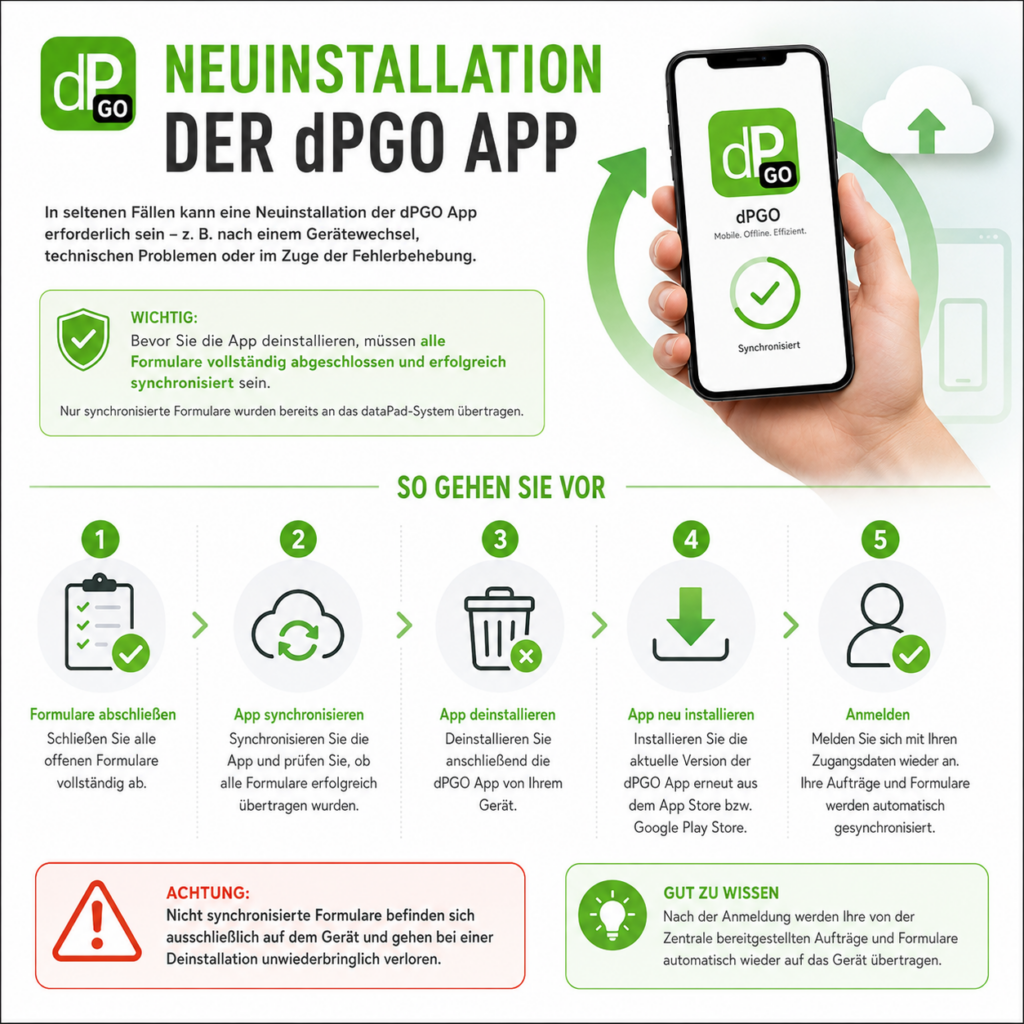
In manchen Fällen kann es vorkommen, dass eine Neuinstallation der dPGO App erforderlich ist. Dies kann beispielsweise nach einem Gerätewechsel, einem technischen Problem oder im Zuge einer Fehlerbehebung notwendig werden.
Wichtiger Hinweis:
Bevor Sie die App deinstallieren, müssen alle Formulare vollständig abgeschlossen und erfolgreich synchronisiert sein. Nur synchronisierte Formulare wurden bereits an das dataPad-System übertragen.
So gehen Sie vor
- Schließen Sie alle offenen Formulare ab.
- Synchronisieren Sie die App und prüfen Sie, ob alle Formulare erfolgreich übertragen wurden.
- Deinstallieren Sie anschließend die dPGO App von Ihrem Gerät.
- Installieren Sie die aktuelle Version der dPGO App erneut aus dem App Store bzw. Google Play Store.
- Melden Sie sich mit Ihren Zugangsdaten wieder an.
Nach der Anmeldung werden Ihre von der Zentrale bereitgestellten Aufträge und Formulare automatisch wieder auf das Gerät übertragen.
Achtung: Nicht synchronisierte Formulare befinden sich ausschließlich auf dem Gerät und gehen bei einer Deinstallation unwiederbringlich verloren.
Schritt 1: Daten sichern
Bevor Sie die dPGO App deinstallieren, stellen Sie bitte sicher, dass alle relevanten Formulare abgeschlossen und synchronisiert wurden. Offene Aufträge oder Formulare werden nach der Deinstallation nicht mehr angezeigt.
Die 3 Schritte zur Sicherung:
- Abgeschlossene Protokolle synchronisieren
- Noch offene Protokolle abschließen und synchronisieren
- Dokumente über die Funktion „Teilen“ versenden
Schritt 2: Bisherige App deinstallieren – nicht einfach nur entfernen
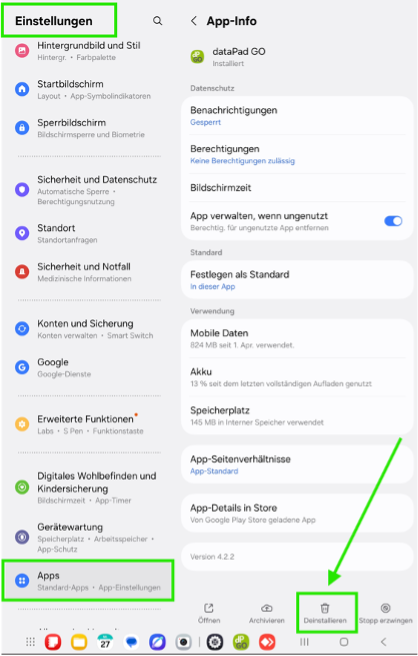
Variante A – über die Einstellungen
- Öffnen Sie die Einstellungen Ihres Geräts.
- Wählen Sie Apps bzw. Anwendungsmanager.
- Suchen Sie nach dataPad GO.
- Tippen Sie auf Deinstallieren.
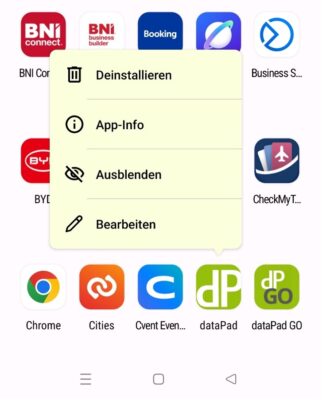
Variante B – direkt über das App-Symbol
- Halten Sie das dataPad GO-Symbol kurz gedrückt.
- Wählen Sie App-Info oder das „i“-Symbol (je nach Gerät unterschiedlich).
- Tippen Sie auf Deinstallieren.
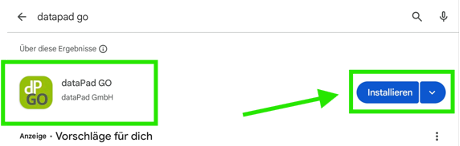
Schritt 3: Neue dataPad® GO App installieren
- Öffnen Sie den Google Play Store (Android) bzw. den Apple App Store (iPhone/iPad).
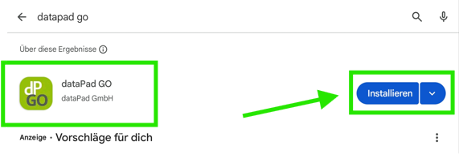
- Suchen Sie nach dataPad® GO.
- Tippen Sie auf Installieren.
- Melden Sie sich anschließend mit Ihren Zugangsdaten an.
Fragen?
Unser Support-Team unterstützt Sie gerne bei der Umstellung und zeigt Ihnen die neuen Möglichkeiten von dataPad® GO.
Marco Gleixner: support@datapad.at Christopher Mittag: ch.mittag@datapad.at
Wir freuen uns auf weitere Zusammenarbeit. LG – Ihr dataPad Team