Willkommen bei dataPad® GO – der nächsten Generation mobiler Dokumentation


Mit dataPad® GO erhalten Sie unsere bewährte Lösung in einer modernen Multiplattform-Version – verfügbar für Android und iOS, mit 100 % Offline-Funktionalität und flexibler Formularverwaltung.
Unsere Bestandskunden profitieren von einem einfachen Umstieg auf die neue Plattform, um noch effizienter zu arbeiten.
Interessiert? Lassen Sie uns gemeinsam besprechen, wie Sie von den erweiterten Möglichkeiten von dataPad® GO profitieren können.

Planen Sie jetzt schon Ihren Online-Termin für eine Produktpräsentation der dP GO Multiplattform:

 

Sie sehen gerade einen Platzhalterinhalt von YouTube. Um auf den eigentlichen Inhalt zuzugreifen, klicken Sie auf die Schaltfläche unten. Bitte beachten Sie, dass dabei Daten an Drittanbieter weitergegeben werden.

Mehr Informationen

📘 dataPad® GO Handbuch für die Multiplattform jetzt verfügbar!
Im neuen Handbuch finden Sie alle wichtigen Informationen zur Nutzung von dataPad® GO – von der Anmeldung bis zur Erstellung von Formularen und PDFs.
Für Fragen und Anregungen gerne unter: support@dataPad.at

https://datapad.at/wp-content/uploads/2025/11/dataPad_Handbuch_APP-2025.pdf

dP_Logo_2025_250x250

dataPad® GO – Executive Summary
Mit der neuen dataPad® GO Multiplattform präsentiert die dataPad GmbH die nächste Generation ihrer digitalen SaaS Business-Lösung für mobile Dokumentation, Protokollierung und Auftragsabwicklung per App.

https://datapad.at/datapad-go-die-neue-multiplattform-fuer-digitale-prozesse/

FAQ

Schluss mit Zettelwirtschaft: Hier findest du alle Antworten rund um die digitale Dokumentation mit dataPadGOeffizient, rechtssicher,  direkt griffbereit und immer offline zur Hand .


Installation & Zugang

„In diesem Bereich definieren wir die Standards für den sicheren Zugriff auf die dataPad® Plattform. Wir klären die Hardware-Voraussetzungen und unterstützen Sie bei der ersten Einrichtung Ihres Accounts, damit ein reibungsloser Start – egal auf welchem Endgerät – gewährleistet ist.“

Play Store – Download

App Store – Download

Die Mindestanforderungen zur umfangreichen Nutzung der dataPad® GO App
findest du in der Beschreibung (Google Play store als auch im App Store)
beim download.

Wenn du einfach kostenfrei testen möchtest, ohne mit uns vorher in Kontakt
zu treten bitte:
App downloaden.

Ein Online Formular erscheint. Dieses bitte ausfüllen und an
uns übermitteln. Wir melden uns dann unverbindlich bei dir um über deinen
gewünschten Workflow sowie branchenbezogene Formulare zu sprechen.

Überprüfe ob du bei Benutzer oder Passwort ein Leerzeichen gesetzt hast.

Aktuell bitte mit deinem IT-Verantwortlichen Kontakt aufnehmen oder direkt bei
unserem Support unter +43 1 236 99 55 16 anrufen.

(in Zukunft Passwort vergessen! Mailadresse bekanntgeben für neues
Passwort )

Der Benutzername ist ganz genau angelegt und muss
dann auch so angeführt werden.

Empfohlen wird eine Neuinstallation damit die App keine, nicht vom
System unterstützte Codes übernimmt. Wichtig: Vor einer Neuinstallation
unbedingt alle digitalen Formulare in Bearbeitung abschließen und mit den
dataPad Portal synchronisieren.

Ja, die dataPad® GO App unterstützt Foto-Upload und GPS-Erfassung als
Feldoptionen in Formularen. Dafür sind Kamera- und Standortberechtigungen
zwingend erforderlich.

Die Foto-Aufnahme würde fehlschlagen.

Die dataPad® GO App selbst ist eine native iOS/Android-App, kein Web-Client. Die
Formularerfassung erfolgt ausschließlich über die Mobile App — im Browser
steht das dataPad Portal für die Auftragserstellung und Uploads-Einsicht zur
Verfügung sowie Anbindung der dataPad Schnittstelle (Rest ApI) .

In den Geräteeinstellung des verwendeten mobilen Devices.

Toolbox & Erweiterte Funktionen

Hier finden Sie die zentralen Leitplanken unserer Zusammenarbeit. Dieser Bereich bündelt rechtliche Rahmenbedingungen wie AGB und Datenschutz sowie administrative Werkzeuge. Er dient als Ankerpunkt für Support-Anfragen und stellt sicher, dass Sie stets mit der aktuellsten, lizenzierten Software-Version arbeiten.

NEIN, die Toolbox dient diversen Einstellungen der App. z.B.: Fotoqualität, ….

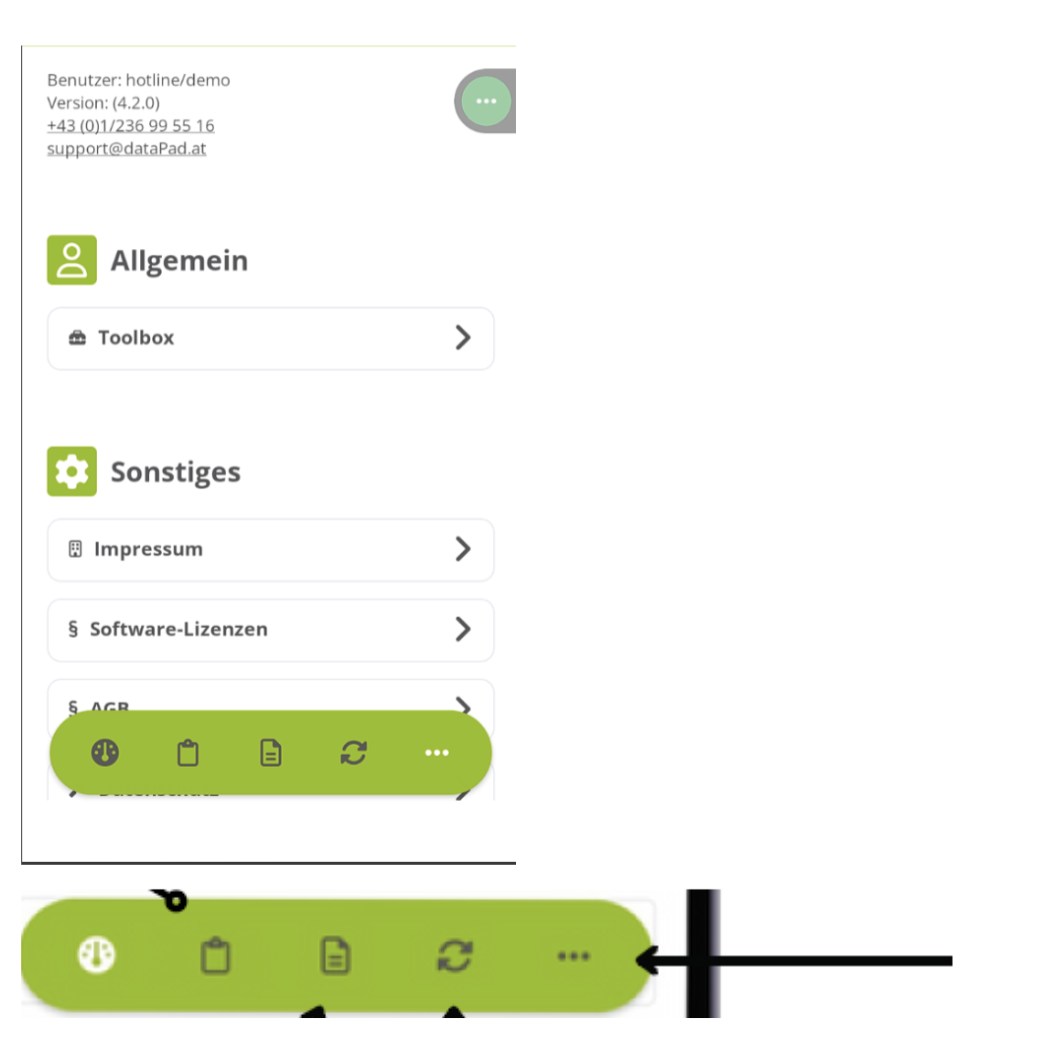
Die App-Version siehst du unter Allgemein. Im unteren Menüboard siehst du
drei Punkte.

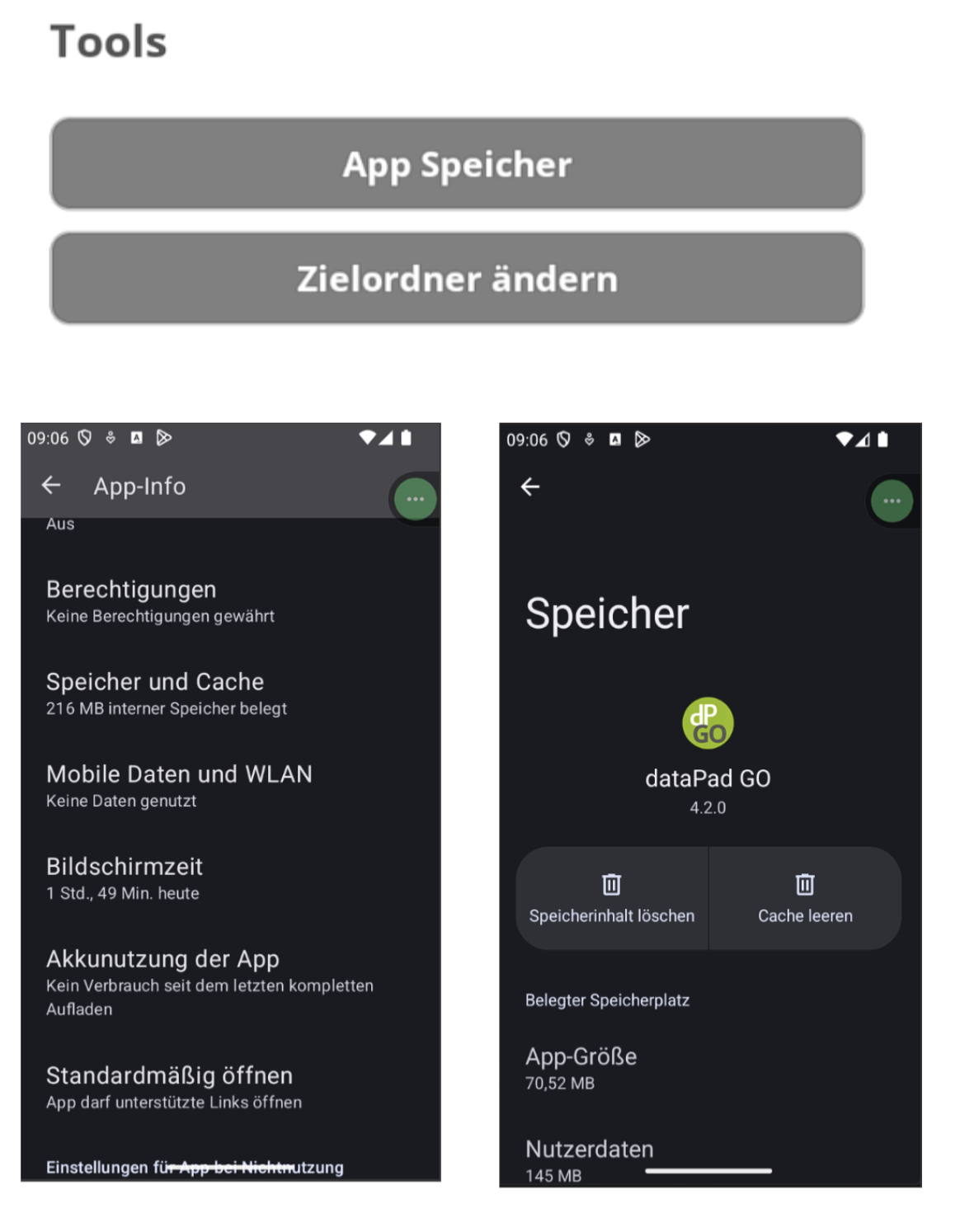
In der „Toolbox“ findest du grau hinterlegte Buttons. Verwende App Speicher
und folge den unten angeführten Abbildungen. Hinweis: Apple hat keine
eigene „Cache leeren“ Funktion

Die Einstellungen der dataPad® native
Apps sind lokal am mobilen Device festgelegt und werden nicht übernommen.

Im Menü unten findet man drei Punkte. Dort gelangt man zu Allgemeines und Sonstiges.

Links oben angeführt sind: Benutzer / Version / Support (+43 6607020469) und support-mail.
(Supportzugang)

Formular-Handling & Dateneingabe

Die Qualität Ihrer Daten beginnt bei der Erfassung. Wir haben Prozesse definiert, die manuelle Fehler minimieren – von der automatischen Stammdatenübernahme bis zur intuitiven Diktierfunktion. Diese Vorgaben sichern eine einheitliche Dokumentationsqualität über alle Abteilungen hinweg.

Sobald die Vorlage geöffnet ist wird diese unter „In Bearbeitung“ abgespeichert. Gehe
unter in Bearbeitung und verwende das Symbol Papierkorb.

Ja, die dataPad® GO App speichert automatisch deine Eingaben, sobald du
die Eingabemaske mit dem Zurückbutton verlässt.

Die App hat Offline-Fähigkeit mit lokaler Datenhaltung. Ein Transfer zwischen Geräten
setzt Synchronisation voraus.

Zum Zwischenspeichern ist es notwendig, dass Formular im ersten Schritt
abzuschließen, synchronisieren ins dataPad Portal. Gerät wechseln, in die
App einsteigen und das Formular über die Wolke (Cloud) wieder als
beschreibbares Formular öffnen.

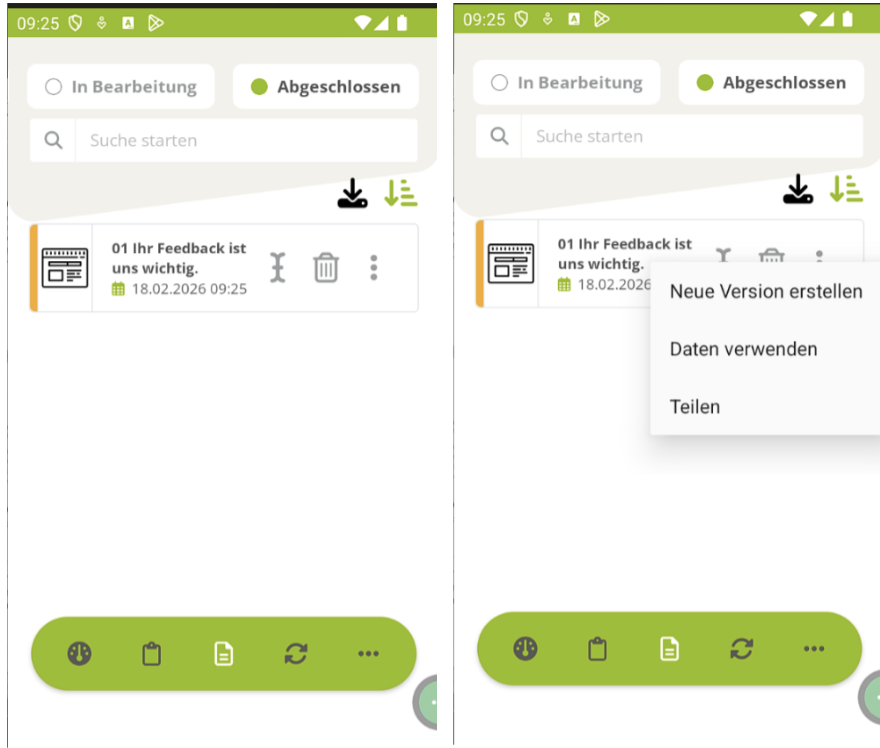
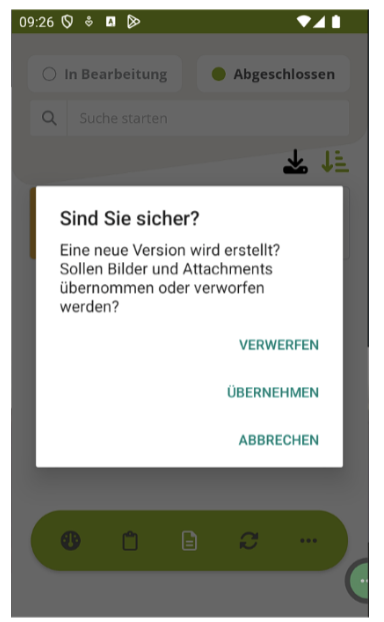
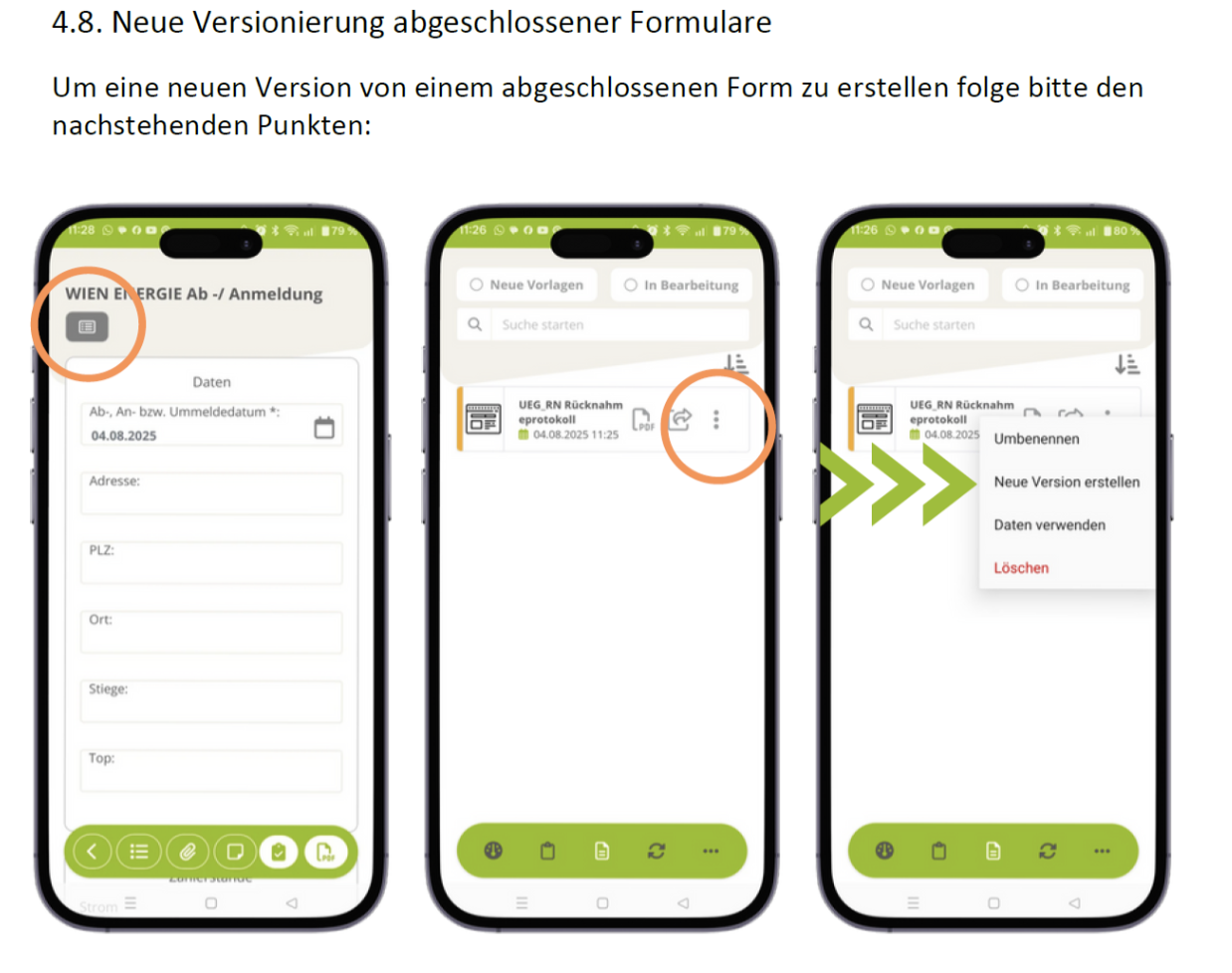
Genaue Beschreibung aus dem Handbuch unter 4.8.

Der Anwender sollte sicherstellen, dass bei der Fotoaufnahme fokusiert wird.

Pro Formular kannst du bis zu 100 Bilder / Anhänge hinzufügen.

Verwende das rote Mülleimer-Symbol.

Ja, Alles was die Zeichen-Bibliothek hergibt.

Handbuch ab 4.3

(Bildbeschreibung, umbenennen, editieren, Text/Linien formen, Emojis, Filter um sensible Bereiche unkenntlich zu machen,..)

Synchronisation, Versenden & Offline-Probleme

Die Synchronisation ist die direkte Verbindung zwischen dem dataPad Portal und der dPGO App. Wir beschreiben hier die Standards für den Datentransfer, um sicherzustellen, dass deine Berichte verlustfrei und zeitnah in der Zentrale ankommen – selbst wenn du in Gebieten ohne Netzabdeckung arbeitest.

Du erkennst es sofort daran, dass in der Liste abgeschlossene Formulare, die
Formulare links außen einen grünen Balken haben – dann ist das Formular
synchronisiert.

Hat das Formular nach dem Abschließen jedoch einen orangenen Balken,
dann wurde das Formular NICHT synchronisiert.

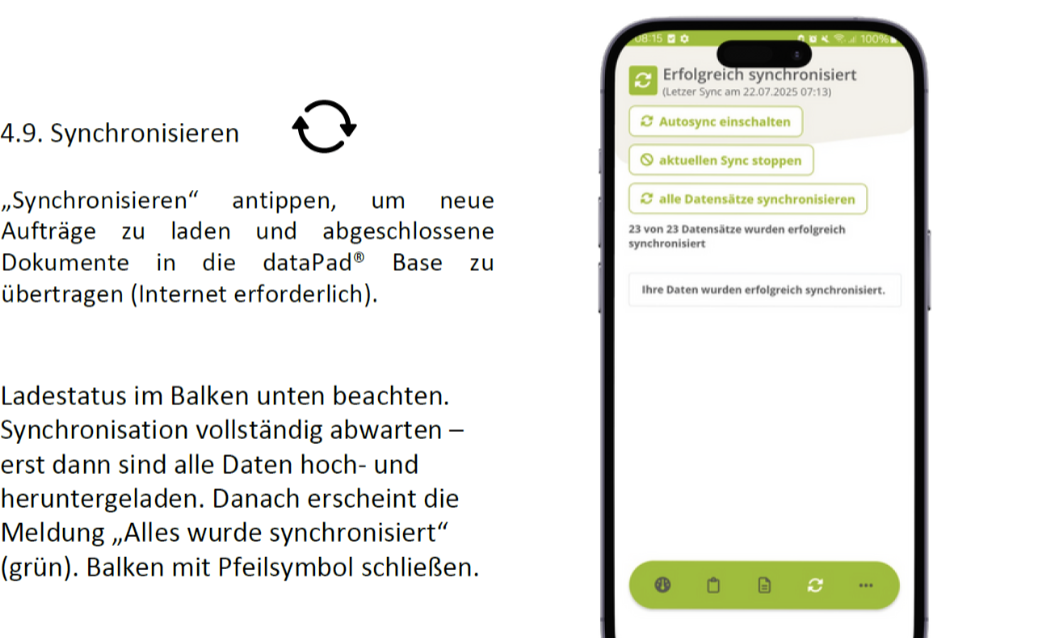
1) Du bist offline, dann gehe zu dem Symbol synchronisieren
2) Verwende „alle Datensätze synchronisieren“
3) oder gehe auf „Autosync einschalten“

Während der Dateneingabe bist du in der App offline. Dabei benötigt die App
KEINE Internetverbindung. Bemerkst du, dass die Akku Leistung gering ist, dann
schließe die Eingabemaske damit alle Daten und Bilder gespeichert sind.

Wenn du das Formular über ein anderes mobile Device weiter bearbeiten möchtest, musst du im Vorfeld das Formular abschließen und synchronisieren. Über die Wolke kannst du es wieder auf dein mobile Device herunterladen und bearbeiten.

Die lokale Datenhaltung sollte Datenverlust verhindern — die Synchronisation
kann nach Neustart wiederholt werden.

Das Synchronisieren kann über jegliche Internetverbindung erfolgen.

Du bist offline, hast keine Internetverbindung oder der Auftrag wurde nicht dir zugewiesen.

Am mobilen Device siehst du oben die Netzverfügbarkeit.
Du kannst unter  „meine Aufträge“ „andere Aufträge“ schauen.

Mögliche Ursachen:
a) keine Internetverbindung. Lösung: Internetverbindung herstellen
b) Server-Wartung. Lösung: Abwarten bis die Wartung abgeschlossen ist.
c) Firewall-Blockierung. Lösung: Mit dem IT-Verantwortlichen in deinem
Unternehmen Kontakt aufnehmen.

Auf dem Gerät (lokal) solange bis diese von dir selbst gelöscht werden.
Hinweis: Zu hohe Datenmenge auf dem Gerät aufgrund gespeicherter
Formulare verringern die Geschwindigkeit und Performance der App.

Du brauchst es nicht zu erzwingen, du kannst es selbst einstellen, dass du
bestimmte Dokumente zum Synchronisieren freigibst.
Einstellung: „automatischer Synch“ ist ausgeschalten
Das zu synchronisierendes Formular markieren indem du das synchc Symbol
beim Formular antippst. Dann wird nur dieses Formular synchronisiert.

Bilddateien werden in der Synchronisation von dem lokalen Gerät zu deinem
dataPad – Portal übertragen. Dazu benötigt man eine Internetverbindung.  Bei
vielen Fotos wird mehr Speichervolumen übertragen, Je mehr Bilder – und
eventuell schwächeres Internet – kann es etwas dauern.

Bitte unbedingt abwarten, bis die Synchronisierung abgeschlossen ist.

Du erkennst es daran, dass das Dokument in der Liste nicht mehr
sichtbar ist. Es erscheint der Hinweis „Ihre Daten wurden erfolgreich
synchronisiert“ erscheint.

GPS ist gerätebasiert und funktioniert unabhängig von der Internetverbindung.
Felder mit aktivierter GPS- Funktion sollten auch offline GPS-Koordinaten
erfassen können.  ( Anforderung:  GPS in den Geräteeinstellungen aktiviert zu
haben)

Stammdaten & Objekte

Um die volle Leistungsfähigkeit der dataPad® GO App auszuschöpfen, setzen wir auf eine zentrale Datenpflege. Hier erfahren Sie, wie die Interaktion zwischen der dataPad® Base und der App vor Ort funktioniert und wie hinterlegte Objekte Ihren täglichen Arbeitsaufwand massiv reduzieren.

Datapad® GO unterstützt zwei parallele Objekt-Datenbanken: objects 1
(primäre Objekte) und objects2 (sekundäre Objekte).
Ob ein Objekt in der App erscheint, hängt davon ab, ob die Stammdaten in der
Datenbank richtig konfiguriert wurde, und ob der App-User eingeschränkte
Rechte hat). Wenn Objekte fehlen, prüfen: , korrekte Objek-Bezeichnungen,
und ob der User überhaupt Zugriff hat.

1) Kunden/Objekte können NICHT in der App ANGELEGT werden.
2) Objekte, Kundendaten, Artikeln können a) in der dataPad Base (Portal)
angelegt werden.
3) Stammdaten und Informationen werden über die dataPad Schnittstelle
dem App User zugeordnet.

Stammdaten aktualisieren ohne App-Neustart? Die App synchronisiert sich mit dem
Server – sobald man manuell synchronisiert. Nach einer Synchronisation werden die
aktualisierten Stammdaten verfügbar sein. Ein App-Neustart ist nicht notwendig –  eine
Synchronisation genügt.

Die dataPad® GO App unterstützen Volltextsuche

Aufträge sind einem bestimmten App-User zugewiesen. Es sollte nur einer
den Auftrag bearbeiten und abschließen.

Es sollte „nicht“ vorkommen, dass zwei User denselben Task bearbeiten.
Ergebnis wäre: Zwei unterschiedlich ausgefüllte Datensätze. In den Uploads in
der dataPad® Base (Portal) sind beide abgeschlossenen Aufträge ersichtlich.

Sollte ein anderer App-User deinen zugewiesenen Auftrag annehmen und
bearbeiten befindet sich dieser Auftrag immer noch in deiner Auftragsliste.

Ja. Tippe den Auftrag an. Der Auftrag öffnet sich als Eingabemaske. Damit du
sämtliche Anhänge einsehen kannst gehe auf das Symbol PDF. Der Auftrag
erscheint dann in der PDF Ansicht mit allen Bildern und Anhängen.
Mit dem Zurückpfeil (unteres Menüboard) kommst du wieder in die
Eingabemaske des Formulars.

Haben Sie weitere Fragen?

Wenn Sie noch weitere Fragen haben, zögern Sie bitte nicht, uns schriftlich zu kontaktieren oder uns anzurufen.

Wir freuen uns immer auf Ihr Feedback und sind gerne für Sie da.