Unser Ziel: Die digitale Formularbearbeitung soll für euch so einfach, sicher und zuverlässig wie möglich sein.
Rückfragen natürlich immer gerne mit unserem Team
m.bukovnik@dataPad.at oder unser Support unter support@dataPad.at
Das Handbuch zum Download verfügbar:
1 LOGIN
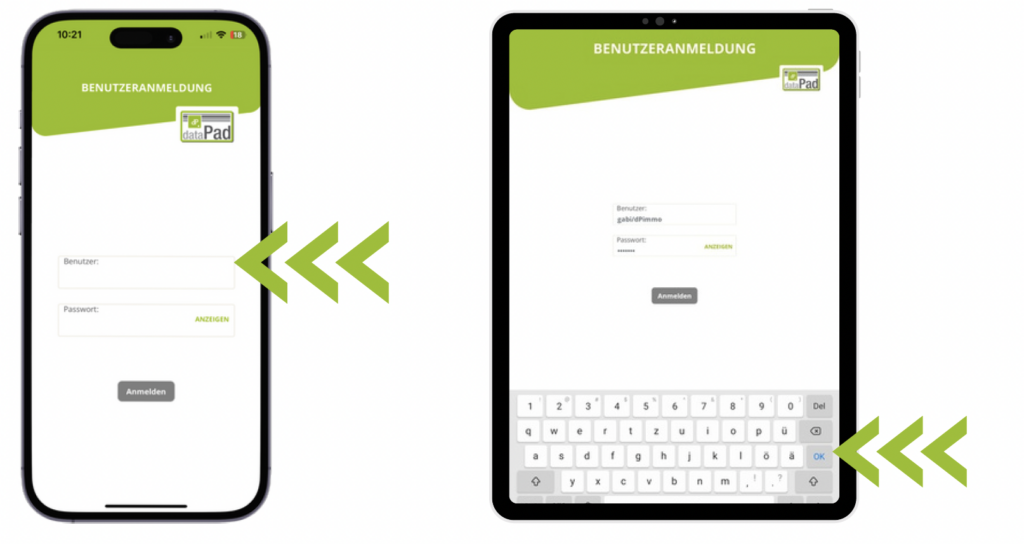
Eingabe: Benutzernamen und Passwort eingeben
Mit drücken auf „OK“. bist du schon aktiv
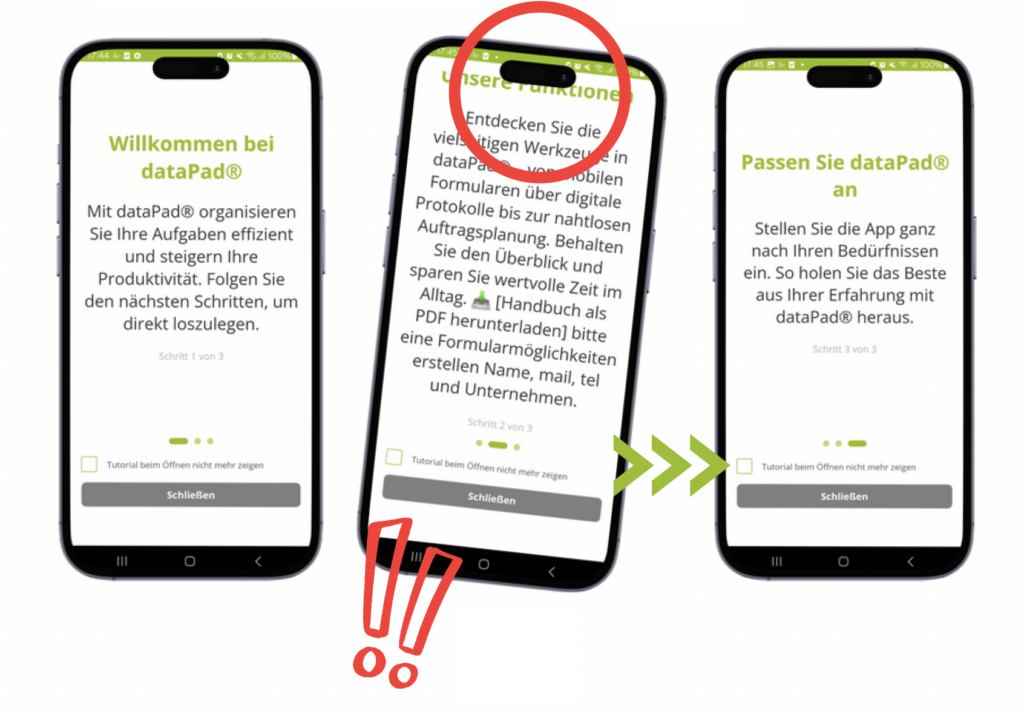
Im Tutorialpanel werden bei den Updates kurze Info von Verbesserungen kommen.
Um dieses nicht bei jeder Öffnung der App zu sehen, einfach die entsprechende Checkbox anklicken.
2 MENÜFÜHRUNG
Bedienerfreundliche, barrierefreie Menüführung der dataPadGO App. Die Symbole / ICONs haben unterschiedliche Basisaufgaben:
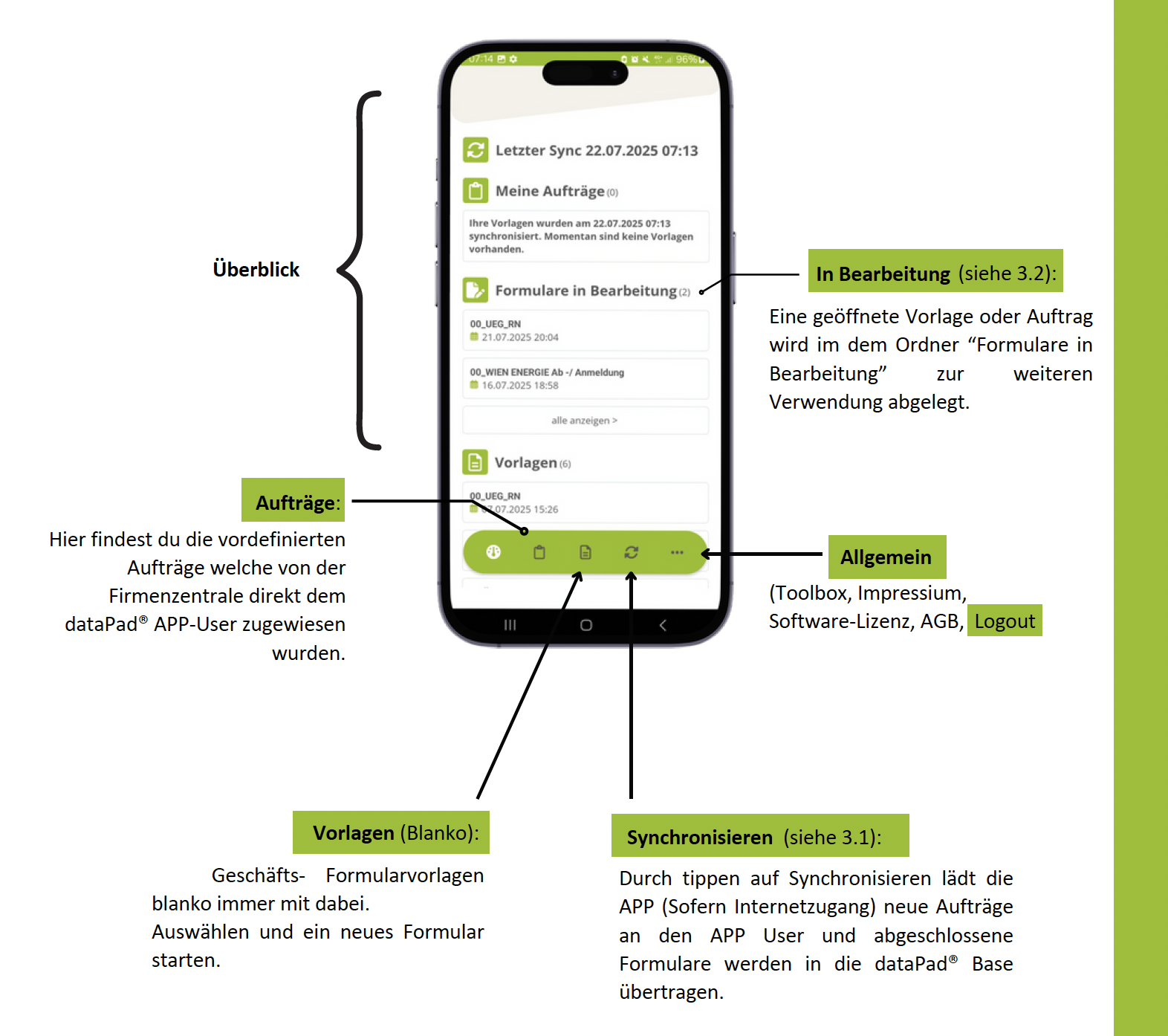
3 FUNKTIONEN UND ICONS DER APP
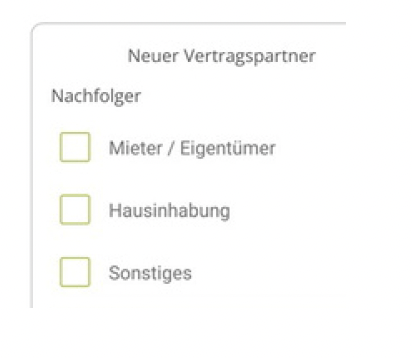 3.1. Checkboxen
Die dP GO App bietet verschiedene Eingabeelemente und Funktionen zur effizienten Datenerfassung. Die nachfolgende Übersicht erklärt die verfügbaren Elemente und deren Verwendung. Checkbox antippen, um zutreffendes anzukreuzen. Häkchen setzt Auswahl, keine Texteingabe nötig.
3.2. Drop-Down Menü
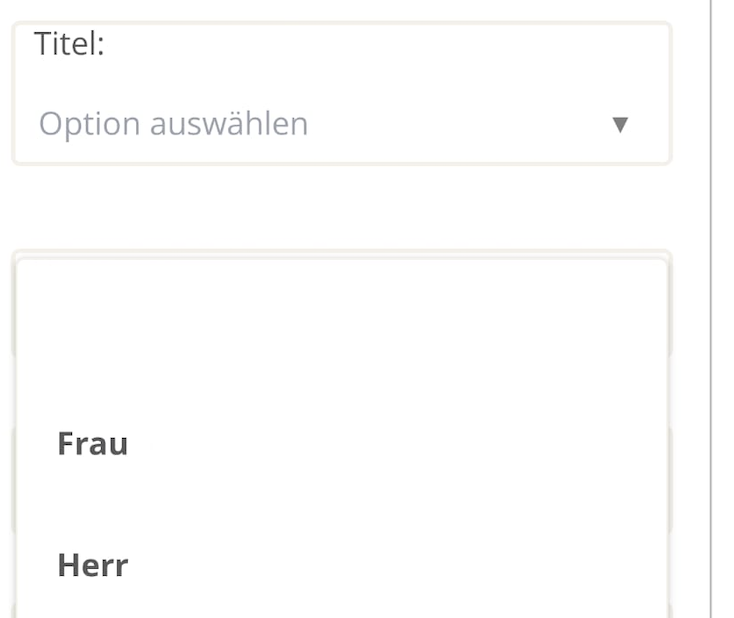
Drop-down-Menü antippen, Liste öffnet sich. Passende Option auswählen.
3.3.Fotodokumentation

Fotofunktion nutzen, um Bilder ergänzend zu Textfeldern oder Checkboxen hinzuzufügen, Damit wird auch gleich die Fotozuordnung angeführt. Fotos dienen als Beweis und sichern wichtige Informationen visuell
3.4. GPS

GPS nutzen, um Ort der Datenerhebung festzuhalten. Aufträge nachvollziehbar machen und Anfahrten erleichtern.
3.5. Kalkulationsfeld
Ein Kalkulationsfeld ist ein Eingabebereich, in dem die App automatisch anhand der eingegebenen Werte das Endergebnis berechnet. Sie geben die erforderlichen Daten ein und erhalten sofort das kalkulierte Ergebnis, ohne selbst rechnen zu müssen.
3.6. QR / STRICH Codes
QR- oder Strichcode mit der App scannen. Daten werden automatisch ins Formular übernommen und erleichtern die Eingabe.
3.7. Pflichtfelder (mit Sternchen)
Pflichtfelder sind Eingabefelder (mit einem Sternchen gekennzeichnet), die zwingend ausgefüllt werden müssen, bevor du das Formular abschließst und absenden kannst.
3.8. Unterschrift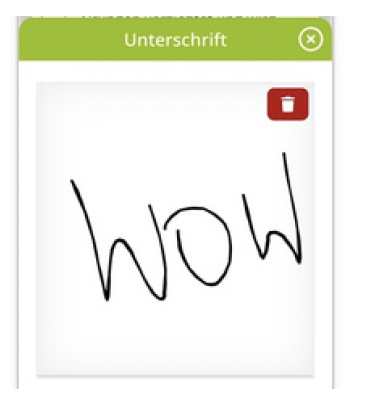
Unterschrift direkt vor Ort erfassen. Signatur erscheint automatisch im PDF wie eine handschriftliche Unterschrift.
3.9. Zahlwerk

Mit + / – Zeichen Werte erhöhen oder verringern.
4. FORMULARBEARBEITUNG
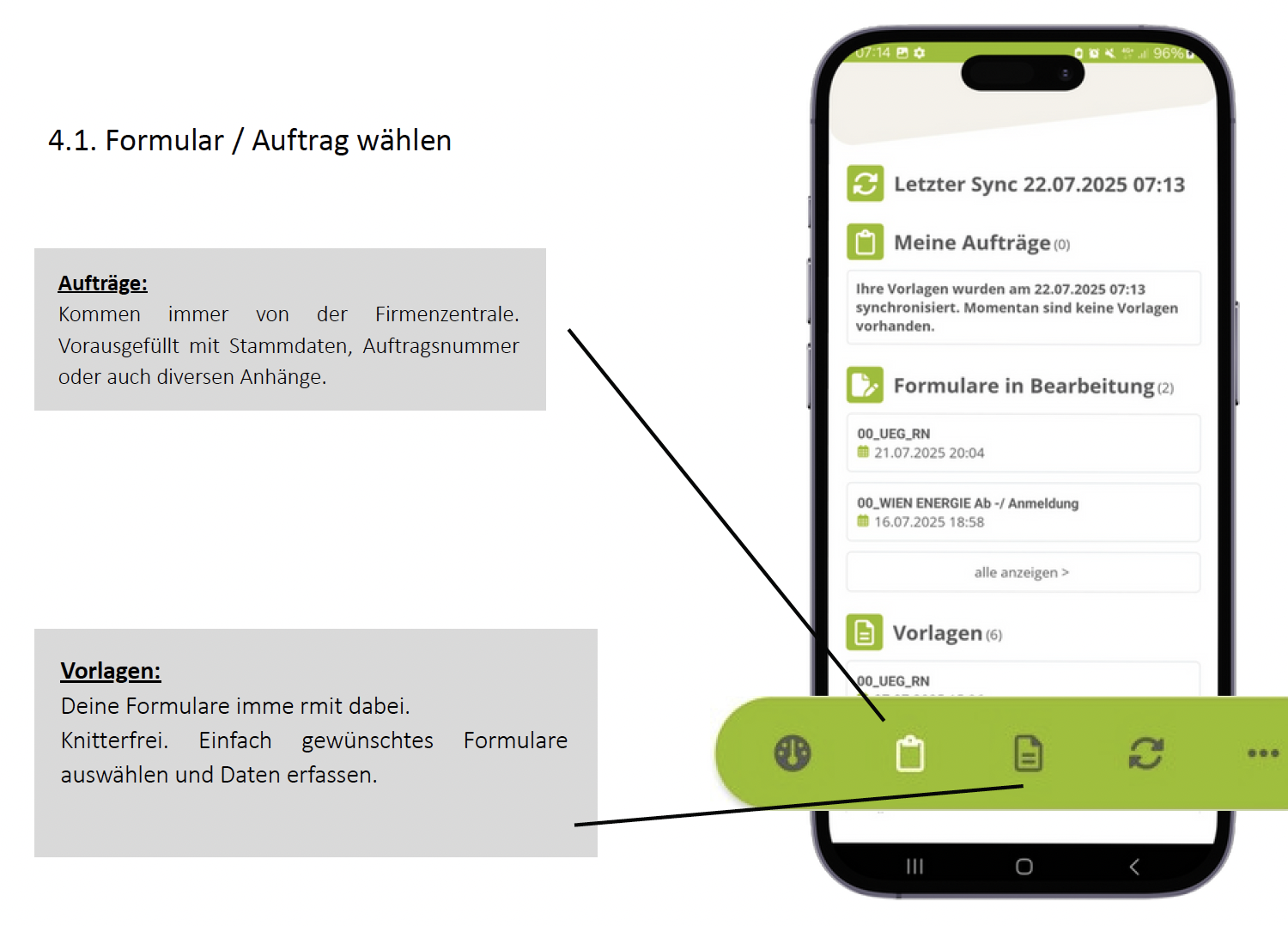
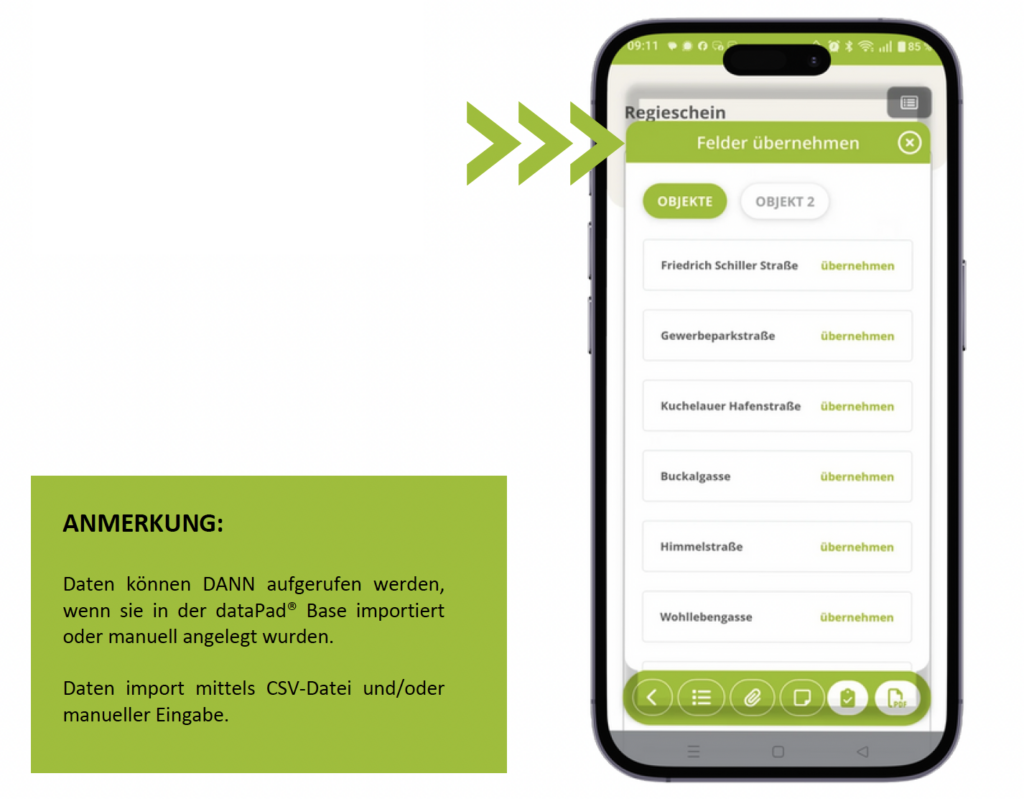
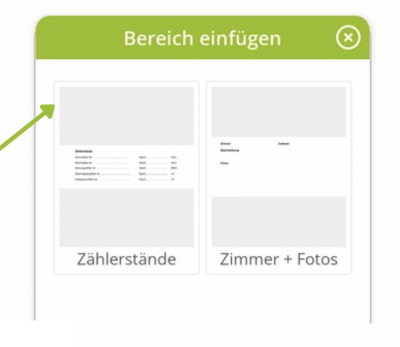
4.2.1. hinterlegte Stammdaten und Objekte einfügen
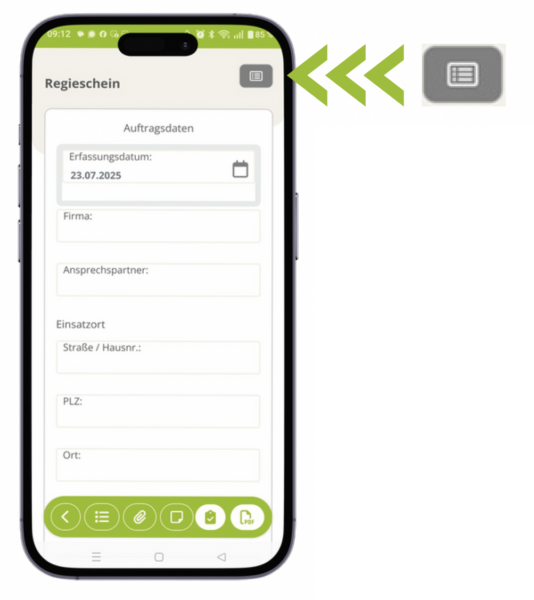
Button oben nutzen, um hinterlegte Datensätze automatisch ins Formular zu übernehmen. Mit einem Klick auswählen, eingefügt wird direkt in die Vorlage. Diese Funktion spart Zeit und vermeidet doppelte Eingaben.
4.2.2 Formular ausfüllen
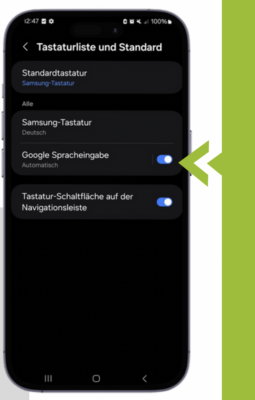
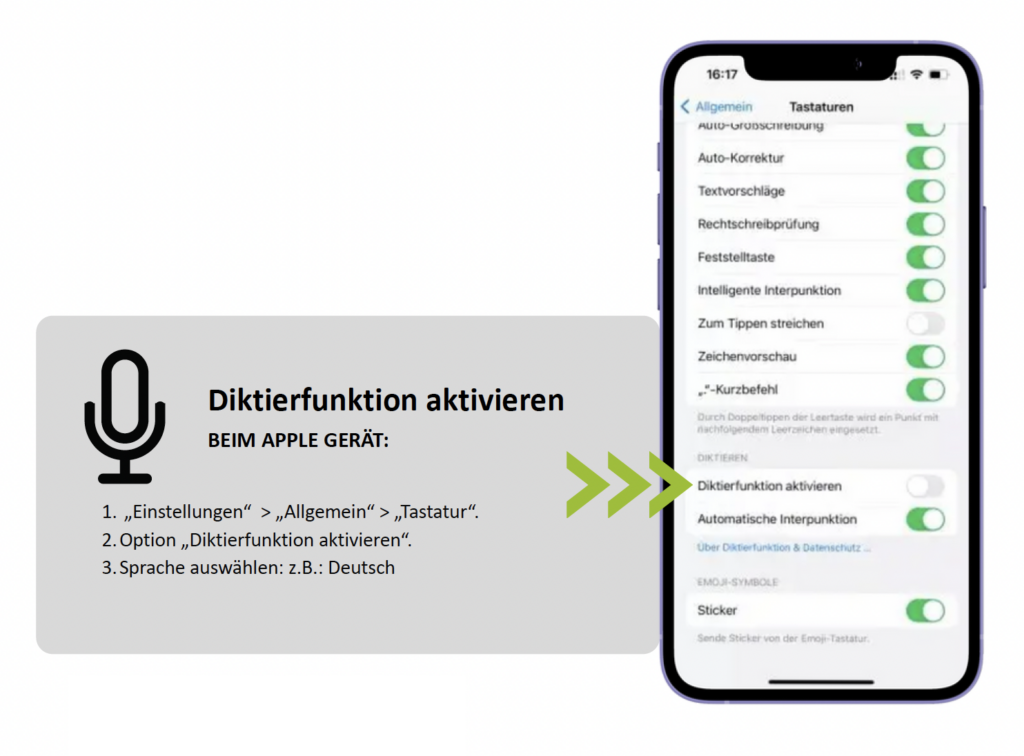
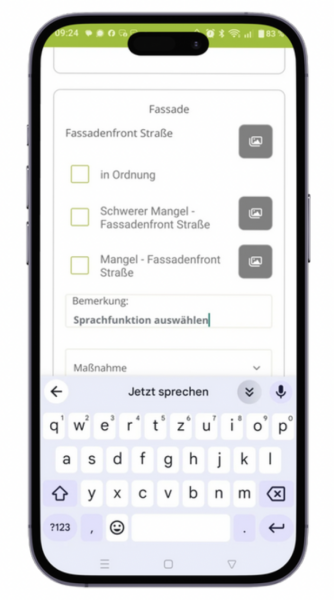
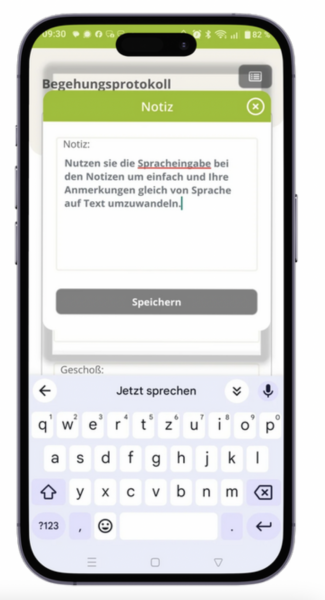
Spracheingabe nutzen – Spart Zeit 🙂
Die App wandelt in jedem Textfeld Sprache in Wort um.
Diktierfunktion / Spracheingabe

4.2.3. Vorlagenindex / Gruppenanordnung im Formular
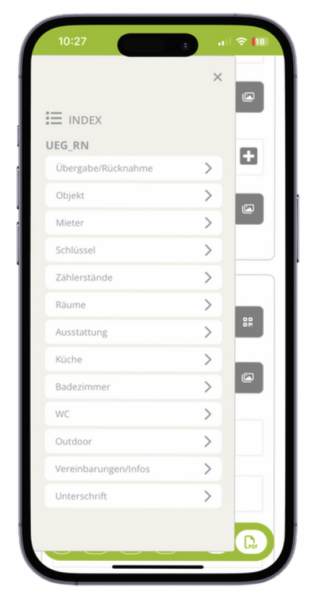
Gruppenindexierung nutzen, um schneller Details zu finden. Gruppennamen antippen, Formular springt direkt zur gewünschten Stelle.
4.2.3. Dynamischer Block dient als zusätzliches Eingabeblatt.
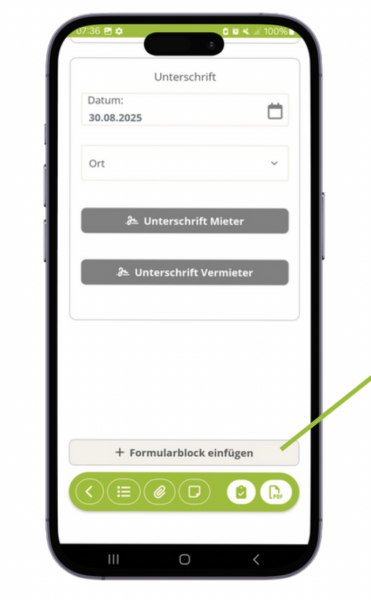
Diese neue Funktion der dataPad® Multiplattform ermöglicht es, zusätzliche Blöcke nach dem ursprünglichen Formular hinzuzufügen. Per Klick einfach als zusätzliches Eingabeblatt nutzen. Hängt sich direkt im Formular als weitere Seite an.
4.3. Bilder
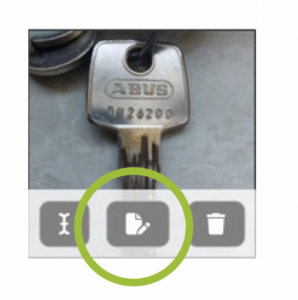
4.3.2. Bild umnennen
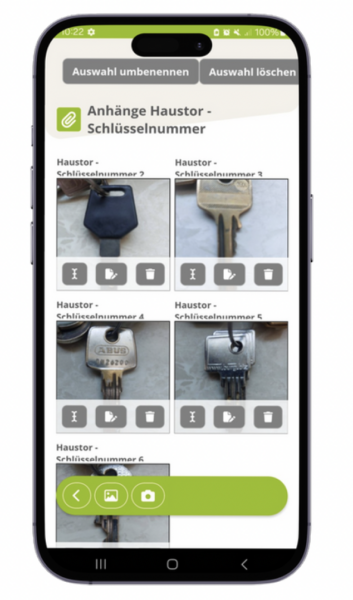

Kamerasymbol antippen, um Fotos zu machen oder aus der Galerie zu wählen. Fotos übernehmen automatisch den Quelltext des Eingabefelds.
Sämtliche Funktionen können überall dorthin platziert werden wo es dir am hilfreichsten erscheint.
In diesem Fall wende dich an unseren Support unter support@datapad.at.
4.3.1. Bilder hinzufügen
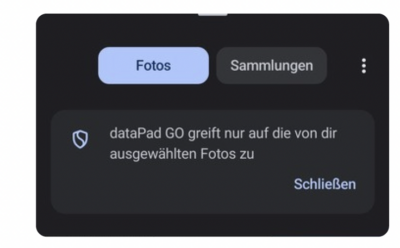

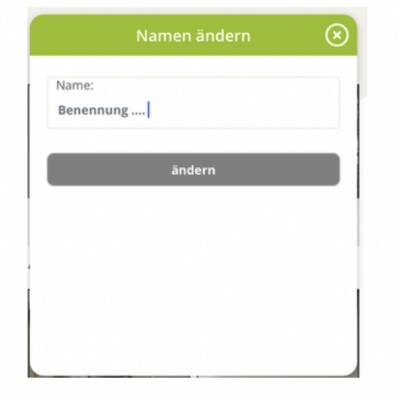
Bild antippen, um es zu bearbeiten oder den Namen zu ändern.
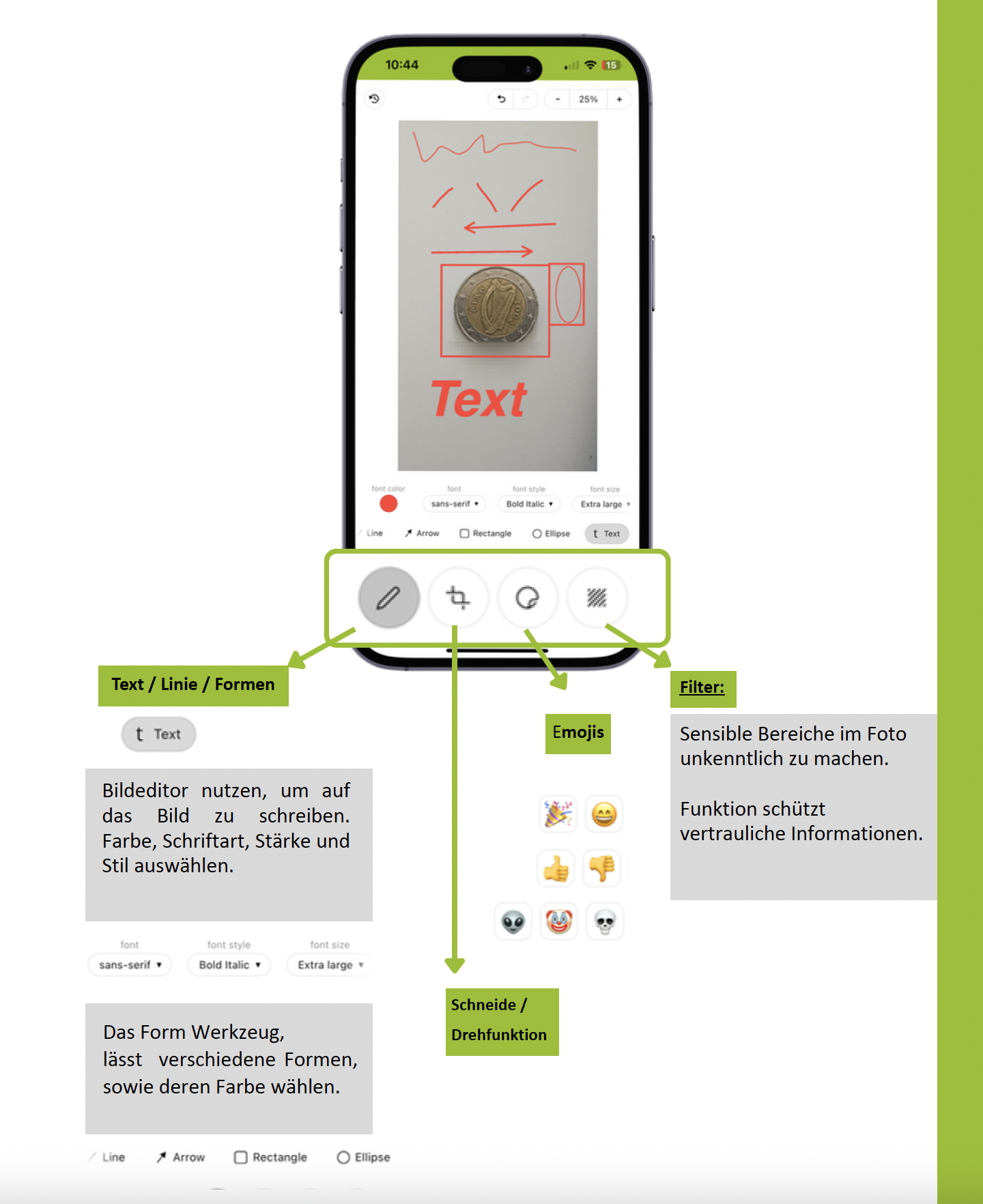
4.3.3. Bild editieren
Foto-Editor nutzen, um Bilder zu bearbeiten. Ergänzungen, Texte, Filter, Formen oder Emojis hinzufügen.
4.4. Unterschrift
Es stehen Ihnen 2 Möglichkeiten zur Verfügung.
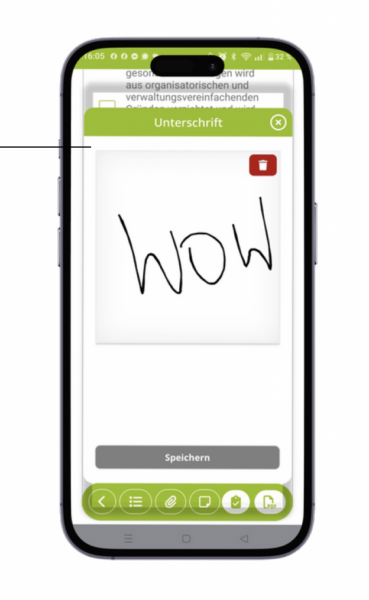
Variante 1: Unterschreiben im Unterschriftfeld

Button „Unterschrift“ antippen, um die Eingabe zu öffnen. Unterschrift mit Finger oder Stift ins weiße Feld setzen. Mit Mülleimer-Symbol löschen und neu erstellen. Anschließend mit „Speichern“ sichern – erst dann ist die Unterschrift dauerhaft mit dem Formular verknüpft.
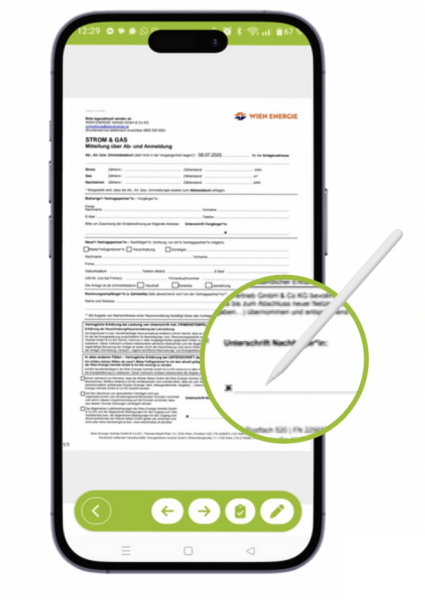
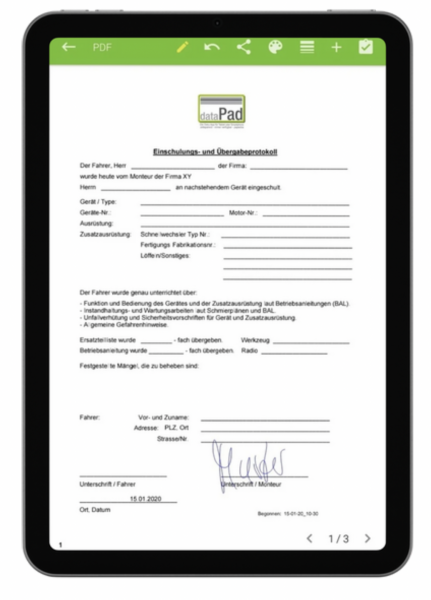
Variante 2: Unterschreiben im PDFModus
Direkt im PDF auf dem Display unterschreiben. Finger oder Tablet- Stift verwenden.
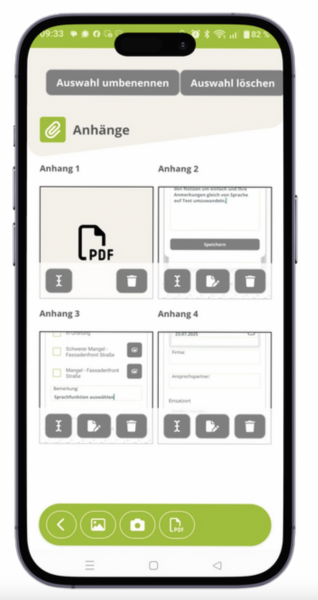
4.5. Anhänge
4.6. Notizen
Notizen zum Formular hinzufügen:
Variante 1)
Reiter „Notizen“ öffnen und über Diktiergerät oder Tastatur zusätzliche Notizen machen. Variante 2) Mit Checkbox zusätzlich eine leere Seite (Notizen) dem Formular einfügen und erst im PDF Modus – handschriftlich am mobilen Gerät schreiben oder zeichnen. Notizen werden als eigenes Blatt ans Dokument angehängt.
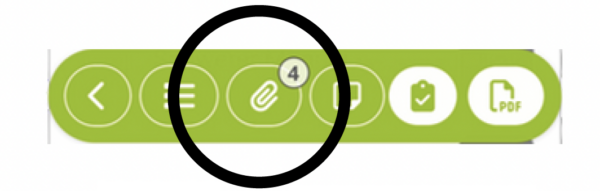
Anhänge wie Fotos, PDFs oder andere Dateien zum Formular hinzufügen. Funktion verknüpft alle Unterlagen direkt mit dem Formular und erstellt eine vollständige Dokumentation. Ergänzungsdokumente werden automatisch gespeichert und sind online wie offline verfügbar.
Revisionssicherheit
Wenn ein Dokument abgeschlossen ist, kann es nachträglich nicht mehr verändert werden!
4.7. Abschließen des Dokuments
Wenn alle gewünschten Informationen eingetragen sind (Achtung Pflichtfelder*) das Formular im PDFFormat ansehen und weitere Aktionen durchführen:
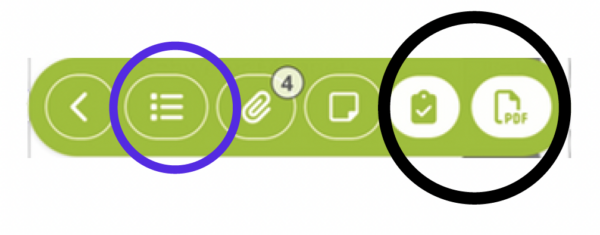
Das Symbol “Koffer mit Häkchen” für “Abschließen” verwenden.
Die App zeigt in einem Fenster an:
a) Alle Pflichtfelder welche noch nicht ausgefüllt sind – daher kann das Formular nicht abgeschlossen werden.
INDEX (Kreis Farbe blau) klicken und dieser zeigt an in welcher Rubrik das Pflichtfeld ist.
b) Wenn alle Pflichtfelder ausgefüllt sind fragt die App ob mit oder ohne Passwort.
Formular- Passwortschutz beim Abschließen: Das Formular kann man Passwortgeschützt abschließen. Ist jedoch nicht wieder rückführbar. Daher Passwort merken!!
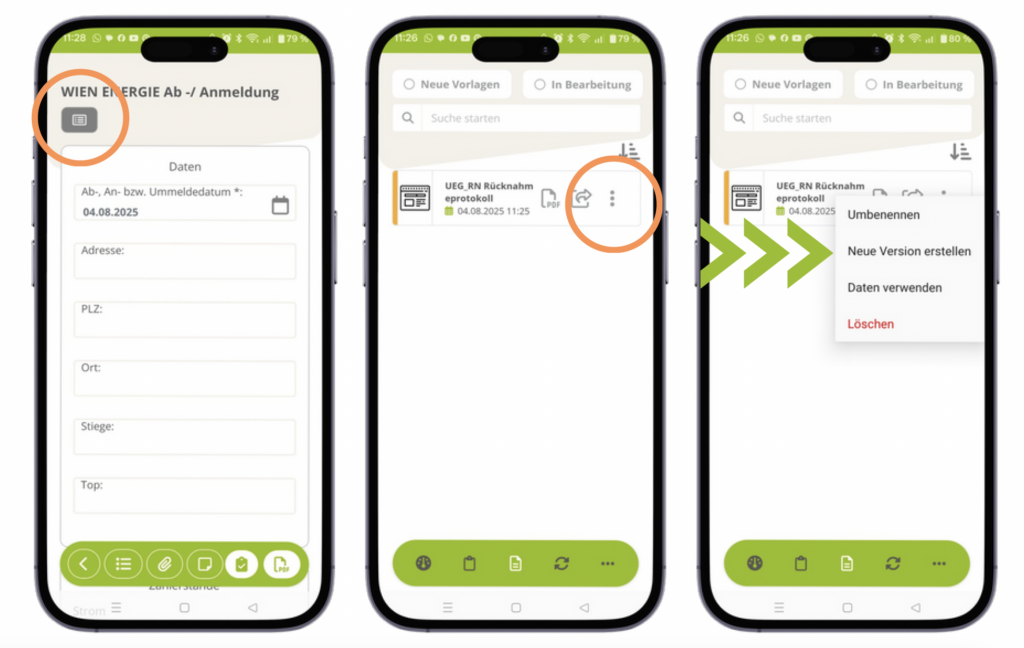
4.8. Neue Versionierung abgeschlossener Formulare
Um eine neuen Version von einem abgeschlossenen Form zu erstellen folge bitte den nachstehenden Punkten:
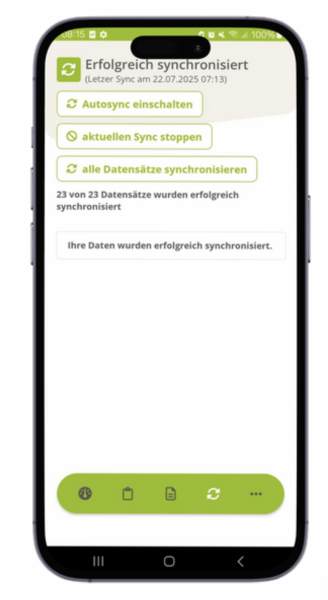
4.9. Synchronisieren. 
Ladestatus im Balken unten beachten.
Synchronisation vollständig abwarten – erst dann sind alle Daten hoch- und heruntergeladen. Danach erscheint die Meldung „Alles wurde synchronisiert“ (grün). Balken mit Pfeilsymbol schließen. „Synchronisieren“ antippen, um neue Aufträge zu laden und abgeschlossene Dokumente in die dataPad® Base zu übertragen (Internet erforderlich).
5. TECHNISCHE DARSTELLUNG
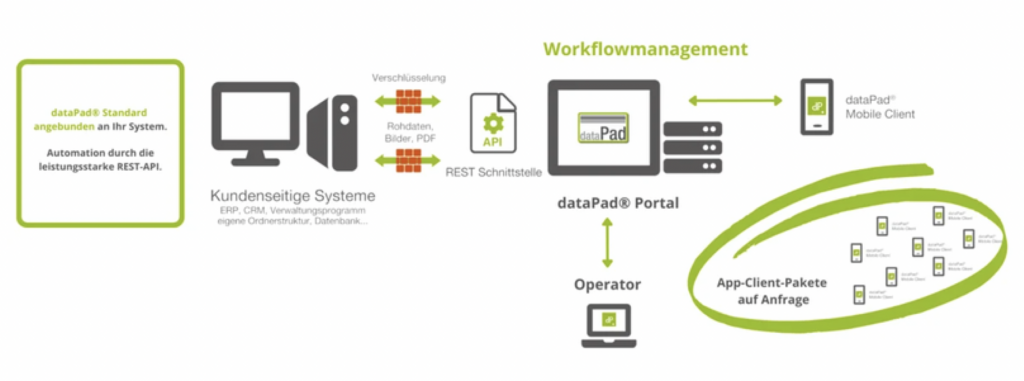
Rechenzentrum / Datensicherheit / Verschlüsselung
Die Verbindung zwischen der dataPad® App(Client) und dem Server erfolgt verschlüsselt über HTTPS (TLS). Als Zertifikat wird das SHA-256 SSL-Zertifikat verwendet. Durch die Zertifikatbasierte Architektur von TLS kann die Identität des Servers als auch eine abhörsichere Kommunikation sichergestellt werden.
Server und Hosting
Für den technischen Betrieb der dataPad® Base / Portal kommen folgende Unternehmen zum Einsatz: IT-Park, FN 255945s (Managed Hosting Rechenzentrum Vienna Daten Centers), Toscom GmbH, FN 581695i (Managend Hosting Rechenzentrum Hetzner Online.com) führende Anbieter modernster Infrastruktur für den sicheren und zuverlässigen Betrieb von IT-Systemen.
Zertifizierte Sicherheit:
Nach den internationalen Standards ISO 27001 und BS 25999 zertifiziert. Diese Zertifizierungen gewährleisten:
-
- Physische Sicherheit und Zugangskontrollen
- Zuverlässige Backup- und Disaster-Recovery-Systeme
- Überwachung von Arbeits- und Kommunikationsprozessen
- Rechtliche Konformität und Datenschutz
- Netzwerkschutz:
- Eine leistungsstarke Firewall überwacht den gesamten Datenverkehr zwischen den Netzwerken. Anhand vordefinierter Sicherheitsrichtlinien erkennt und blockiert sie potenzielle Bedrohungen, um Ihre Daten jederzeit optimal zu schützen.
6. TOOL BOX – EINSTELLUNGEN
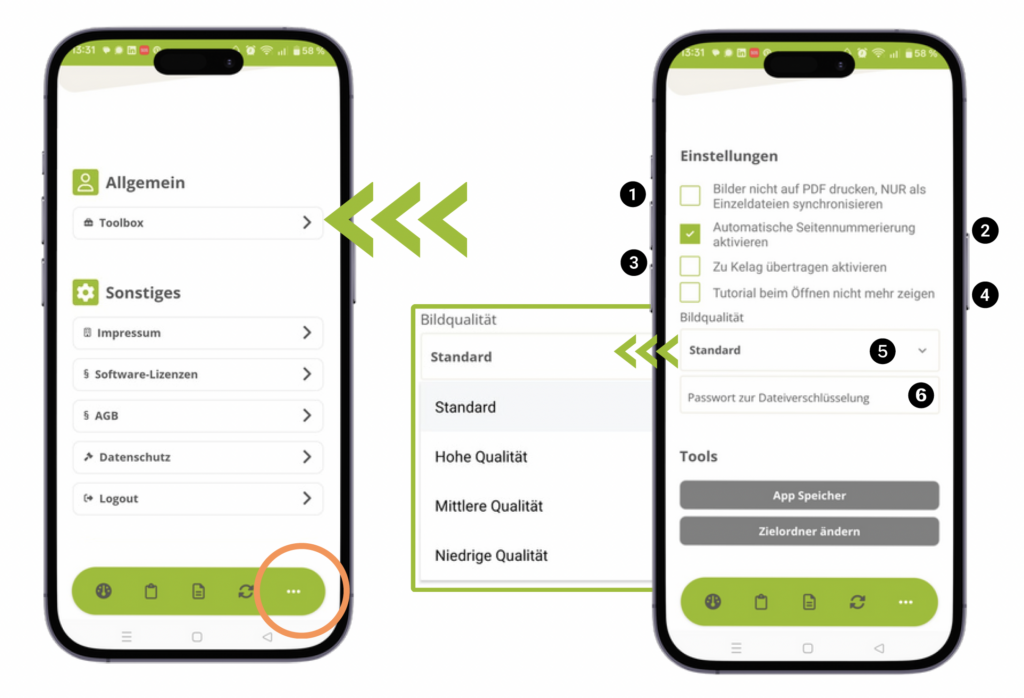
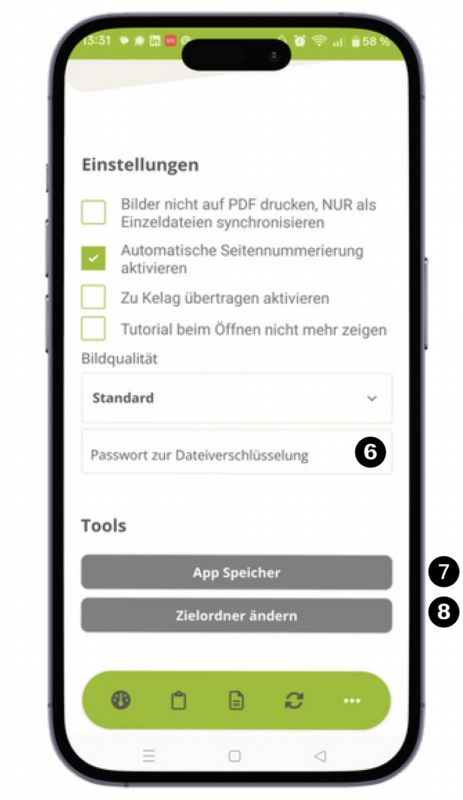
Unter den drei Punkten (Einstellungen) befindet sich die Toolbox. Hier die zusätzlichen Einstellungsmöglichkeiten der App.

Foto– Anhänge im PDF
Mit dem setzen des Häckchens “Wähle aus, ob Fotos nur als einzelne Dateien hochgeladen werden“ werden Fotos nicht im PDF angehängt, sondern NUR als Einzeldateien ins dataPad® Portal synchronisiert. Dort sind sie wie gewohnt in voller Qualität verfügbar.

Automatische Seitennummerierung aktivieren
Automatische Seitennummerierung ein/ausschalten.

Kelag übertragen
IDEAL für Schnittstelle zu Energieanbieter. Automatische Datenübertragung

Bildqualität
Wenn keines der Qualität-Einstellungen gewählt ist, dann wird das PDF automatisch soweit wie möglich komprimiert. Achtung.: Je höher die Qualität, desto größer wird die PDF Datei. Unabhängig welche Einstellungen man benutzt, sind wie gewohnt in mobile Office die Bilder in voller Qualität verfügbar.

Tutorial beim Öffnen nicht mehr zeigen.

6. TOOL BOX

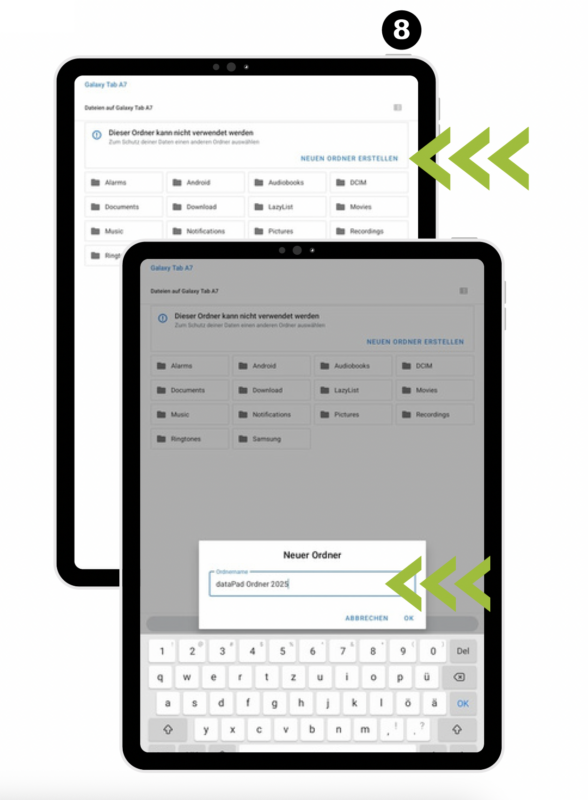
Zielordner ändern
Hier können eigene Ordner erstellt und auswählen werden. . Diese Funktion ermöglicht es Formulare und Dokumente in einer individuellen Ordnerstruktur zu organisieren und den gewünschten Speicherort selbst zu bestimmen.
7. LOGO CHANGE
Mit einem Klick auf „Logo“ kann man via Fotos- Galerie, ein neues Logo einfügen.

Passwort zur Dateiverschlüsselung
Vorlagen können mit einem Passwort geschützen werden. IDEAL bei sensiblen Formulardaten / DSGVO. Nur mit der Eingabe des korrekten Passworts können die geschützten Vorlagen geöffnet und bearbeitet werden.
Ein passwortgeschütztes Formular kann auch nur mit dem Passwort geöffnet werden – also nicht das PW vergessen!

App Speicher
Wenn die App langsam wird ist der App Speicher voll
1.) Alle Formulare in Bearbeitung abschließen und synchronisieren.
2.) Button App Speicher führt zu den App-Info. Bei Speichernutzung Daten löschen / Cache leeren. Das führt dazu, dass sich die App schließt.
Neu Einloggen und wieder mit vollen Schwung dabei sein.